Do you see Surfer Search on your device? Act fast! Read this post to learn what are the dangers of it and how to safely get rid of it.
What Is Surfer Search?
Surfer Search is tied to a potentielt uønsket program (PUP). This is a type of software that is not necessarily malicious, but may have undesirable and potentially dangerous effects on your computer. Surfer Search is ad-supported and could also act as a browser flykaprer by changing your browser’s settings without your your knowledge or consent.These programs can be intrusive and can slow down computer performance, display unwanted advertisements, or redirect you to malicious websites.
Derudover, such malware can compromise your online security or personal information.
| Trussel Navn | Surfer Search |
| Type | Browser Redirect Alerts, PUP, Unsafe Domain |
| Removal Time | 9 Minutes |
| Påvisning + udsendelse | Hent SpyHunter (FREE Trial!)*
|
What Does Surfer Search Do?
Surfer Search is a threat mainly used to capture personal information from users and push ads for advertising revenue.It is compatible with the most commonly used browsers like Internet Explorer, Google Chrome og Mozilla Firefox.
efter installation, it is likely that it will alter your browser’s settings and change your default home page to its own.
Surfer Search may cause redirects to suspicious and scamming pages. Interacting with any of the content Surfer Search provides is not advisable, as it may expose you at various risks.
Når det er installeret, Surfer Search may start displaying advertisements and sponsored links in your search results, and may disturb your browsing habits. Og, ved at klikke på et af disse annoncer, udsætter du din pc i fare igen.
The worst part about this browser hijacker is that it uses tracking technology to monitor your browsing behaviour and record that information along with other personal information, such as usernames, emails, etc.
This data may then be sold to third parties, such as advertising agencies, aiming to improve their targeting and display custom ads in accordance with your searches.
How to Remove Surfer Search?
In case you already have the Surfer Search detection on your computer, don’t worry as there is an easy way to remove it.
Follow the instructions below to install a trustworthy anti-malware program that will take care of the removal process for you. Manual instructions are also provided for tech-savvy users.
Preparation before removal of Surfer Search:
1.Sørg for at sikkerhedskopiere dine filer.
2.Sørg for at have denne vejledning side altid åben, så du kan følge trinene.
3.Vær tålmodig, da fjernelsen kan tage lidt tid.
Step 1: Genstart computeren i fejlsikret tilstand:
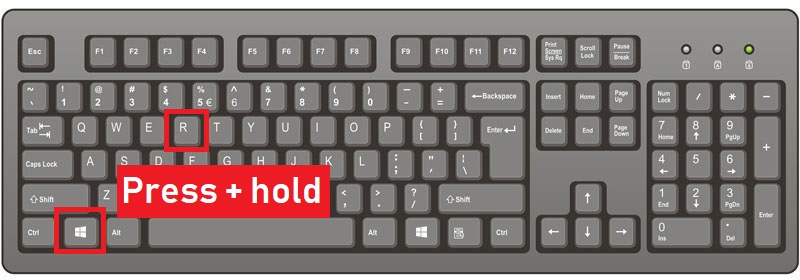
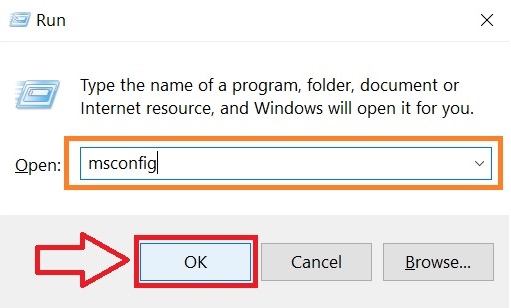
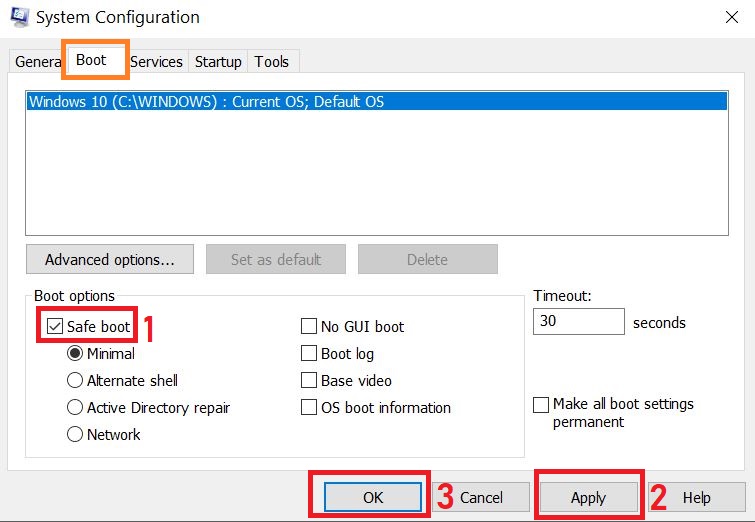
Step 2: Cut out Surfer Search in Task Manager

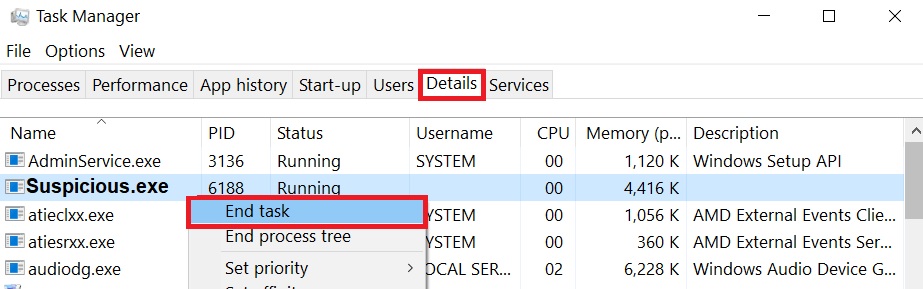
Step 3: Eliminate Surfer Search‘s Malicious Registries.
For de fleste Windows-varianter:
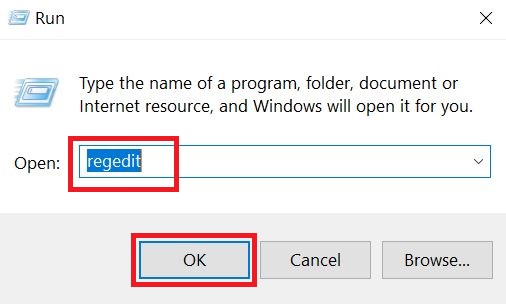
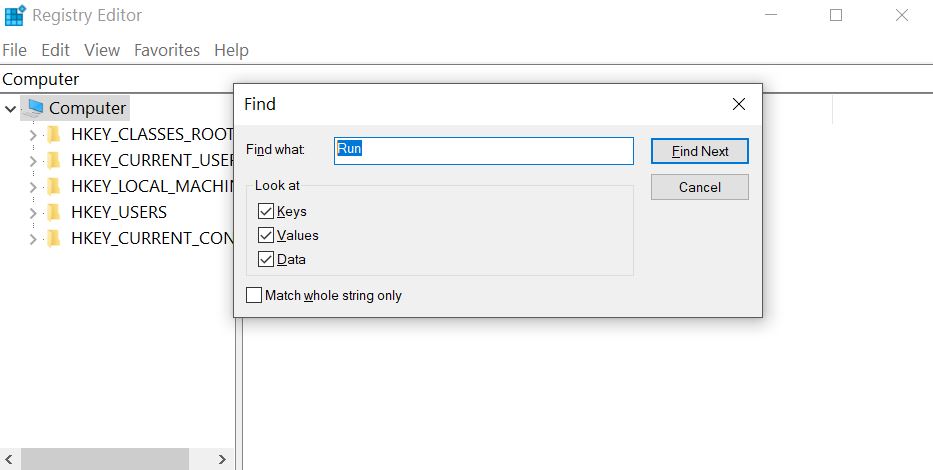
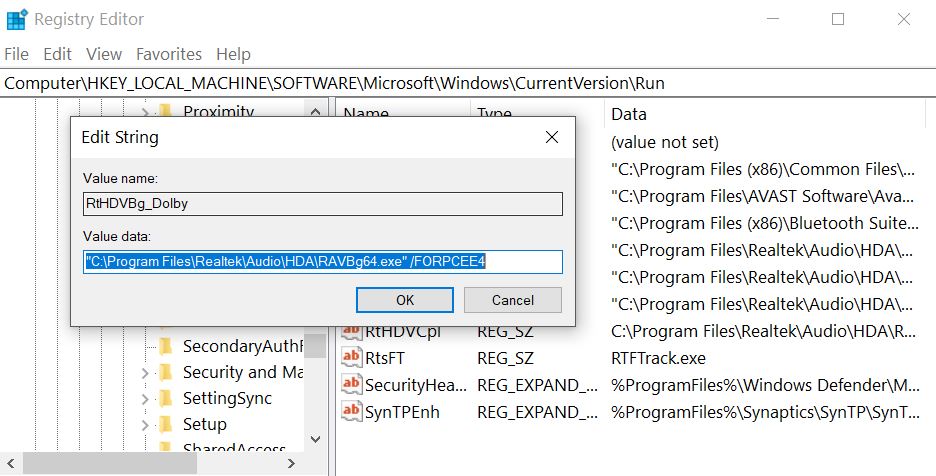
Step 4: Scan efter alle virus-filer, related to Surfer Search and secure your system.
Hvis du er i Sikker tilstand, starte tilbage til normal tilstand og følge nedenstående trin
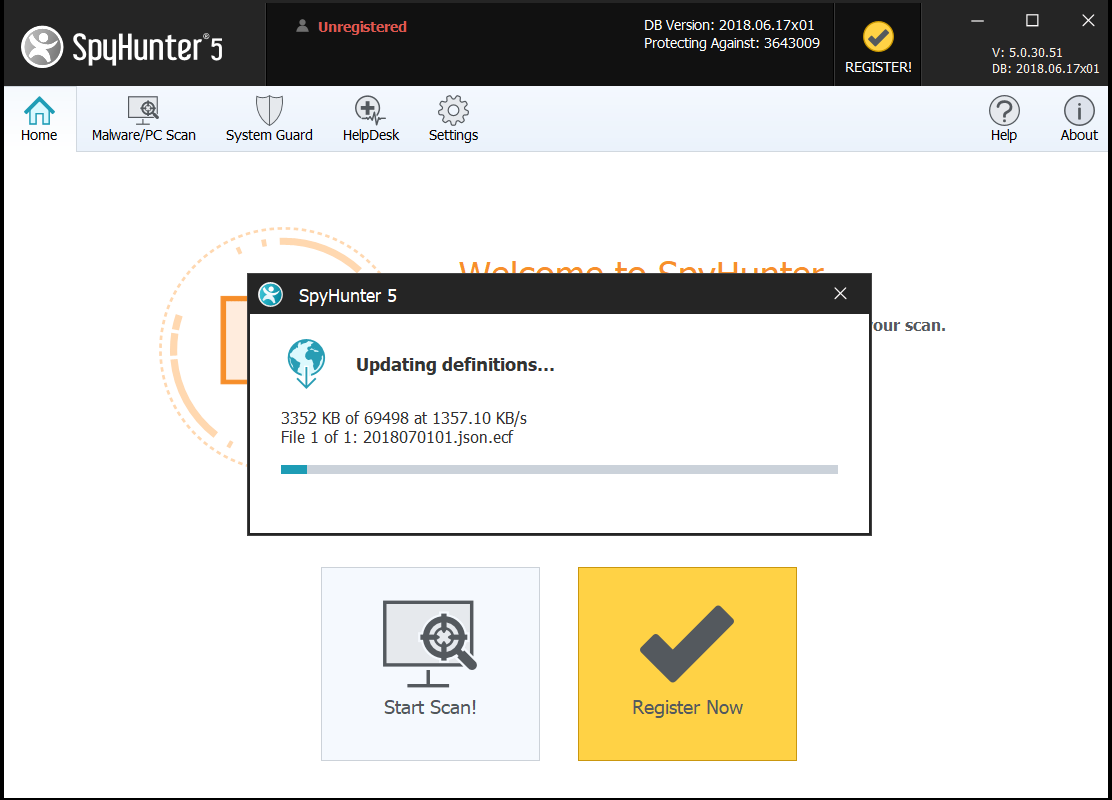
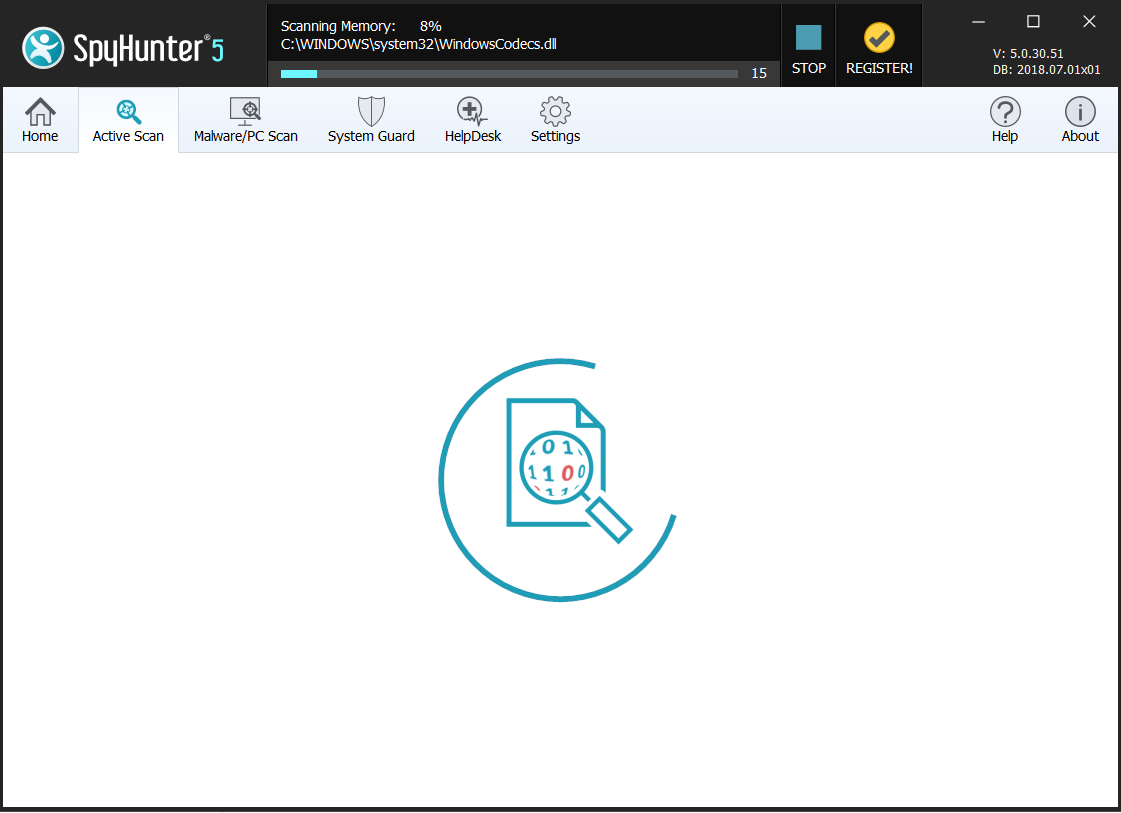
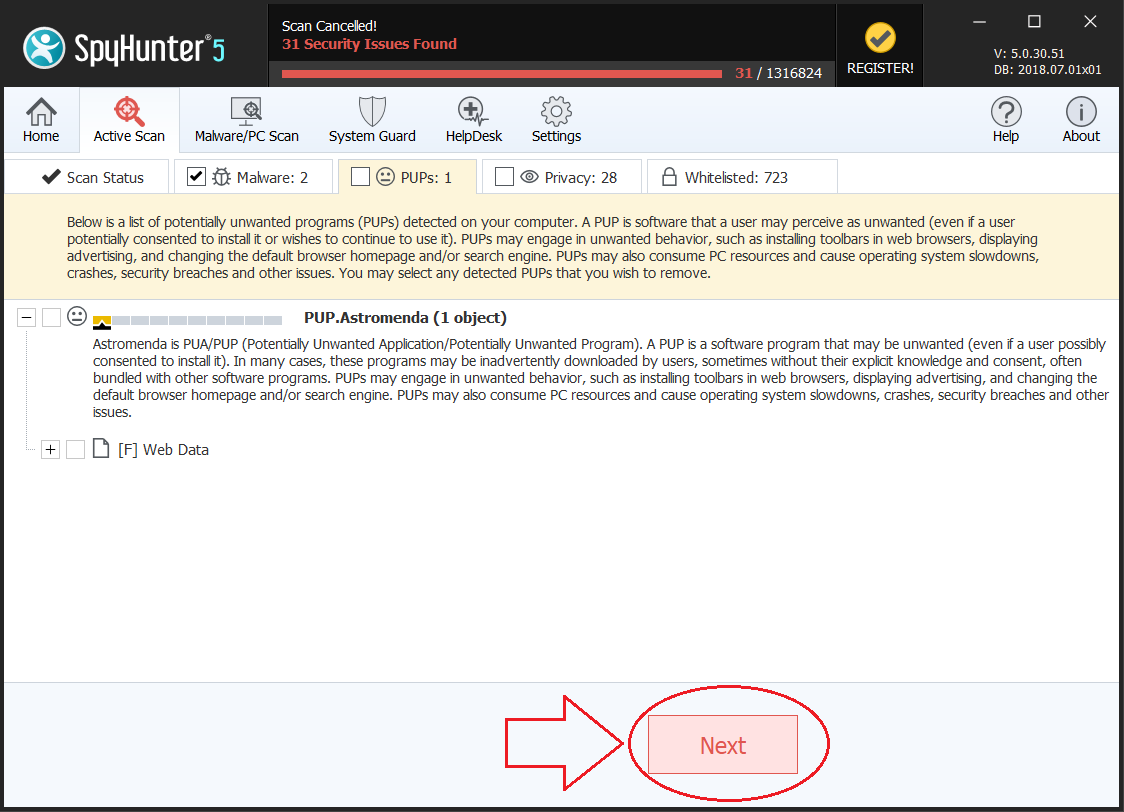
Det er tilrådeligt at køre en gratis scanning, før der indgås den fulde version. Du skal sørge for, at malware er opdaget af SpyHunter først.